


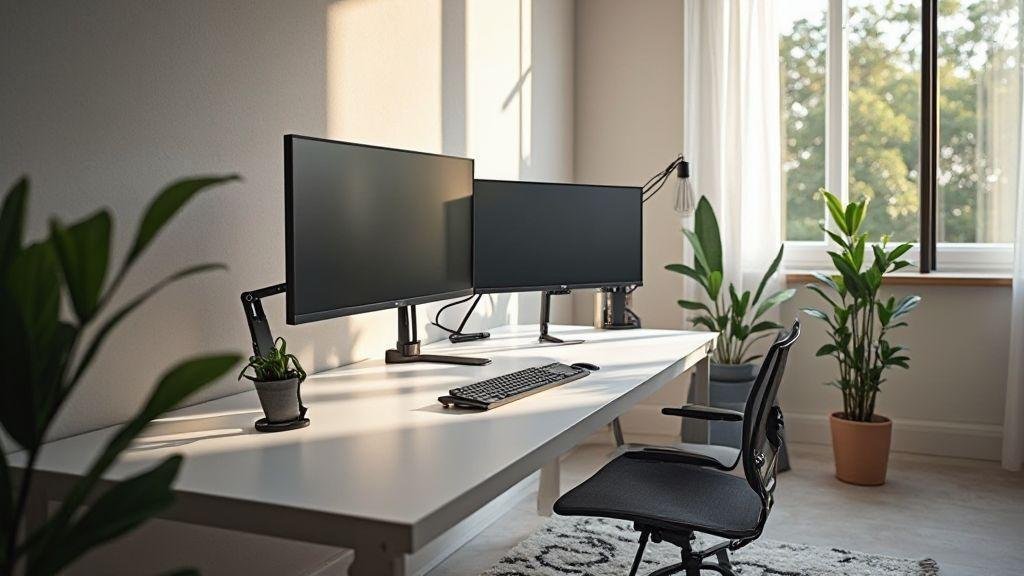
Ouça Este Artigo Completo:
equipamentos essenciais para home office monitores ultrawide e suportes articulados. Aqui você vai descobrir como um monitor ultrawide pode turbinar sua produtividade. Vai aprender a escolher tamanho e resolução, e por que um braço articulado melhora sua ergonomia. Também explico a instalação segura com VESA e capacidade de peso, além do que mais você precisa: cadeira, mesa, iluminação e organização de cabos para um setup eficiente.
Principais Conclusões
- Você amplia sua visão com monitor ultrawide
- Você ajusta altura e ângulo com suporte articulado
- Você reduz dor no pescoço e nos olhos
- Você aumenta sua produtividade com menos trocas de janelas
- Você organiza cabos e ganha espaço na mesa
Benefícios do monitor ultrawide para produtividade
Um monitor ultrawide amplia seu campo de visão e reduz o tempo perdido com alt‑tab. Você consegue deixar o e‑mail aberto de um lado, a planilha no centro e a reunião no canto — tudo visível. Isso significa menos interrupções, menos cliques e mais foco nas tarefas que importam.
Além da organização de janelas, o ultrawide melhora fluxos criativos: edição de vídeo, timelines e comparação de documentos ficam mais naturais. Monitores curvos ajudam a manter os olhos alinhados com a imagem, reduzindo cansaço e aumentando o conforto visual.
Para trabalhos com muitos dados, a superfície contínua do ultrawide reduz distrações (menos bordas) e torna a integração entre aplicações mais fluida. No dia a dia isso se traduz em entregas mais rápidas e menos sensação de correria.
CALL-OUT: Ajuste sempre altura e inclinação. Um suporte articulado pode transformar horas de trabalho em horas sem dor no pescoço — entenda melhor como aplicar boas práticas de ergonomia no home office.
monitor ultrawide produtividade
O ganho real está na multitarefa eficiente. Desenvolvedores mantêm código, documentação e terminal visíveis; designers veem paletas e canvas lado a lado. Reduzir mudanças de contexto (trocar janelas, procurar abas) mantém o fluxo mental e aumenta a consistência do trabalho.
“Trocar para ultrawide foi como trocar de carro: mais espaço, menos trepidação.” — depoimento de quem trocou dois monitores por um ultrawide
equipamentos essenciais para home office monitores ultrawide e suportes articulados
Quando falamos de equipamentos essenciais para home office monitores ultrawide e suportes articulados, pense em suporte VESA, braçadeira articulada e cabos de boa qualidade. Esses itens garantem postura correta, uso flexível e aparência limpa na sua mesa. Suportes articulados permitem ajustar altura e distância em segundos — perfeito para alternar entre sentar e ficar de pé.
Aqui vai uma lista prática dos itens que fazem diferença:
- Suporte articulado VESA para ajuste de altura e rotação
- Monitor ultrawide (34″ como opção equilibrada)
- Cabo DisplayPort/HDMI de boa qualidade (compatível com a resolução)
- Hub USB‑C ou dock para deixar cabos arrumados
- Braçadeira para mesa ou base com gestão de cabos
Esses elementos juntos tornam seu espaço eficiente e agradável. Com o braço certo, um ultrawide vira um espaço de trabalho que acompanha seu ritmo — e não o contrário. Para planejar o mobiliário e o layout ideal do seu espaço, consulte um guia prático de mobiliário e layout ergonômico.
como escolher tamanho e resolução
Escolha pelo espaço da sua mesa e pelo tipo de trabalho: para texto e planilhas, 29″ a 34″ com 2560×1080 ou 3440×1440 costuma ser ótimo; para edição de vídeo e design, prefira 34″–38″ com 3440×1440 ou superior. Considere também a potência da sua placa de vídeo: resoluções maiores pedem mais GPU. Meça sua mesa, verifique a profundidade para curvatura e escolha uma densidade de pixels que mantenha textos nítidos sem sobrecarregar seu sistema. Para um exemplo de monitor com foco em ergonomia, veja a Análise do LG Ergo QN880.
| Tamanho (polegadas) | Resolução comum | Melhor para |
|---|---|---|
| 29″ | 2560×1080 | Produtividade com espaço limitado |
| 34″ | 3440×1440 | Equilíbrio entre multitarefa e detalhe |
| 38″ | 3840×1600 | Edição, design e imersão total |
.bar{fill:#4CAF50;}
.label{font:12px sans-serif; fill:#222;}
.axis{stroke:#ccc; stroke-width:1;}
29″
≈55 cm
34″
≈75 cm
38″
≈90 cm
Distância recomendada por tamanho (aprox.)
Por que usar suporte articulado para monitor
O suporte articulado transforma sua mesa: ganha-se espaço, organização e uma tela sempre no ângulo certo. Se listar os equipamentos essenciais para home office monitores ultrawide e suportes articulados, o braço merece destaque: ele segura telas grandes sem ocupar superfície e deixa cabos escondidos. Isso vale para quem trabalha com planilhas, edição de vídeo ou reuniões longas.
Com o monitor na posição correta, você evita dor no pescoço e cansaço nos olhos. Ajustar altura e inclinação muda muito o conforto diário — menos tensão, mais foco. Além do conforto, o suporte oferece flexibilidade: alterna entre sentado e em pé, compartilha a tela e muda orientação para documentos verticais. Dica: busque braços com boa capacidade de carga e compatibilidade VESA.
braços articulados para monitor
Braços variam: modelos com mola a gás, braços duplos e reforçados. O importante é a capacidade de peso e a fixação (clamp ou grommet). Para ultrawide, prefira braços com suporte maior e articulação firme. Verifique padrão VESA e espessura da mesa; ajuste fino de tensão é um plus. Confira exemplos de Braços articulados ideais para monitores ultrawide.
Passos rápidos para escolher o braço ideal:
- Confira peso e tamanho do monitor
- Confirme padrão VESA e pontos de fixação
- Escolha entre clamp (borda) ou grommet (furo)
- Verifique alcance, rotação e compatibilidade com ultrawide
| Tipo de braço | Vantagem | Indicado para |
|---|---|---|
| Mola a gás | Movimento suave | Usuários que mudam posição frequentemente |
| Articulado simples | Econômico | Telas médias e setups compactos |
| Braço reforçado | Mais estabilidade | Monitores ultrawide e pesados |
Ergonomia no home office
Ergonomia é manter o corpo confortável e eficiente. Regra prática: topo do monitor na linha dos olhos ou ligeiramente abaixo e distância de um braço estendido — cerca de 50–70 cm dependendo do tamanho. Um suporte articulado facilita correções rápidas: em reuniões puxe a tela, para leitura incline e reduza brilho. Para dicas práticas de postura, ajuste de tela e pausas, consulte Dicas de ergonomia para home office.
Cabeça ereta, olhos no terço superior da tela — um ajuste simples que faz muita diferença. Para entender postura, pausas e hábitos que aumentam rendimento, veja nosso conteúdo sobre ergonomia e produção sem dor.
ajuste de altura e rotação
Ajuste a altura até sentir ombros relaxados; use a rotação para evitar reflexos e alternar paisagem/retrato. Um bom braço permite inclinar, girar e rotacionar 90° sem esforço.
Configuração ergonômica do seu monitor
Coloque o monitor para trabalhar com você: ajuste altura, ângulo e distância para reduzir dor no pescoço e cansaço visual. Uma tela muito baixa fecha os ombros; muito alta tensiona o pescoço. Eleve com um suporte, incline alguns graus e teste por 10 minutos até encontrar conforto. Lembre também da iluminação — reflexos forçam os olhos; posicione luzes para reduzir brilho.
Se usa monitores grandes ou múltiplos, cuide do centro visual: principal à frente; secundários levemente angulados. Os equipamentos essenciais para home office monitores ultrawide e suportes articulados permitem alinhamentos precisos e liberam espaço.
configuração ergonômica monitor
Regra simples: topo da tela na altura dos olhos ou ligeiramente abaixo; inclinação 10°–20° para evitar reflexos. Ajuste contraste e tamanho de fonte conforme necessário. Prefira telas com ajuste de altura ou um braço articulado para posicionamento preciso.
Montar espaço home office ideal
Comece com mesa limpa e cadeira com apoio lombar. Deixe espaço à frente da tela para apoiar antebraços; posicione teclado e mouse próximos e nivelados ao cotovelo — o resto do setup gira em torno desses pontos fixos.
Organize cabos e acessórios para não esticar o braço sempre que precisar. Um monitor em braço articulado dá mobilidade e libera superfície. Passos práticos:
- Ajuste a cadeira para que pés toquem o chão e joelhos formem ~90°
- Posicione teclado e mouse alinhados ao corpo
- Coloque o topo do monitor na altura dos olhos
- Afaste ou aproxime a tela até localizar o ponto onde os textos ficam nítidos sem esforço
Para escolher uma cadeira com bom suporte lombar, confira as recomendações de cadeiras ergonômicas indicadas para home office.
distância e nível dos olhos
Mantenha a tela a cerca de um braço de distância — 50–75 cm para a maioria. Topo do monitor na linha dos olhos ou 2–3 cm abaixo; ajuste conforme o tamanho da tela e sua visão.
| Tamanho do monitor (polegadas) | Distância recomendada |
|---|---|
| 22–24″ | 50–60 cm |
| 27–32″ | 60–75 cm |
| Ultrawide 34″ | 70–90 cm (ou dividir o foco) |
Dica rápida: se usar monitores ultrawide, um suporte articulado ajuda a posicionar os painéis para que você não vire o pescoço constantemente.
Instalação segura de monitores ultrawide
Instalar um monitor ultrawide pede cuidado extra: verifique se sua mesa, suporte ou braço tem capacidade para o peso e tamanho. Entre os equipamentos essenciais para home office monitores ultrawide e suportes articulados estão placa VESA compatível, parafusos corretos e um braço com folga de peso.
Deixe espaço atrás para ventilação e cabos; teste movimentos suaves antes de usar. Se o braço tem ajuste de tensão, calibre até o monitor ficar estável. Faça uma checagem final após 24 horas: reaperto de parafusos e verificação de estabilidade.
VESA e capacidade de peso
A norma VESA define os furos de montagem. Monitores ultrawide podem usar 100×100 mm ou 200×100 mm. Verifique o manual e não force adaptadores que não encaixam bem. Prefira suporte com margem de segurança de pelo menos 20% sobre o peso do monitor. Para suportes de parede e fixos robustos, veja Suportes fixos para monitores grandes.
Regra prática: se o monitor pesa 10 kg, busque um suporte que suporte pelo menos 12–13 kg.
| Padrão VESA (mm) | Monitores típicos (largura) | Peso suportado recomendado (kg) |
|---|---|---|
| 75×75 | Monitores até 24″ | 2–8 |
| 100×100 | Monitores 24″–34″ | 5–15 |
| 200×100 | Ultrawide maiores | 8–25 |
compatibilidade com braços articulados
Nem todo braço aceita todo ultrawide. Verifique alcance, rotação e limite de peso. Monitores curvos ou muito largos podem exigir placa adaptadora ou braço com suporte mais longo. Se o monitor balançar, ajuste tensão ou escolha um braço mais robusto.
ferramentas e segurança
Tenha Phillips, Allen, nível, trena e localizador de vigas (se fixar na parede). Use arruelas e travas quando indicado; torque moderado nos parafusos. Passos básicos:
- Posicione o monitor e marque furos
- Fixe placa VESA ou adaptador
- Parafuse com arruelas e trava
- Monte no braço e ajuste tensão
- Teste movimentos e reaperto após 24 horas
Equipamentos essenciais para home office além do monitor
O monitor resolve muito, mas há mais que mantém seu dia produtivo e confortável: áudio claro, teclado e mouse confiáveis, webcam decente e conectividade estável. Pequenos ajustes — um hub USB, um SSD rápido — transformam frustração em fluxo de trabalho.
Se quer trabalhar sem dor e com menos interrupções, foque em qualidade do som, estabilidade da conexão e controles táteis. Pense também em segurança elétrica: nobreak ou filtro. Para quem usa telas largas, os equipamentos essenciais para home office monitores ultrawide e suportes articulados libertam espaço e melhoram postura.
equipamentos essenciais para home office
Comece pelos itens que mais afetam seu dia a dia:
- Teclado mecânico — mais rápido, menos esforço
- Mouse ergonômico — evita tensão no pulso
- Fones com cancelamento de ruído — silêncio é produtividade
- Webcam 1080p — imagem clara em reuniões
- Roteador/mesh confiável — internet estável importa
- Nobreak/estabilizador — protege seu trabalho
- Docking station/hub USB-C — menos cabos, mais conveniência
Esses itens criam a base. Invista primeiro em teclado, mouse e som. Depois, melhore conectividade e câmera. Se usar várias telas, pense em monitores ultrawide e suportes articulados — eles libertam espaço e melhoram sua postura.
| Item | Por que vale a pena | Faixa típica de preço |
|---|---|---|
| Teclado mecânico | Conforto e velocidade | R$200–R$1.200 |
| Mouse ergonômico | Reduz tensão no pulso | R$100–R$600 |
| Fones com ANC | Isolamento para concentração | R$300–R$2.000 |
| Roteador mesh | Conexão estável em casa | R$400–R$1.500 |
setup ergonômico e produtivo
Posicione a tela na altura dos olhos, mantenha antebraços apoiados e o monitor a cerca de um braço de distância. Mesas ajustáveis valem investimento; pausas curtas a cada hora são essenciais. Crie zonas na mesa: digitar, anotações e dispositivos. Use iluminação fria para tarefas e quente para relaxar.
Dica: Ajuste sua tela ao nível dos olhos e mantenha o teclado um pouco abaixo dos cotovelos — seus ombros vão agradecer.
cadeira, mesa e iluminação
Escolha cadeira com suporte lombar e ajuste da profundidade do assento; pés no chão. Mesas com ajuste de altura liberam variação entre sentado e em pé. Para iluminação, prefira luz indireta e luminárias com intensidade ajustável; evite reflexos na tela. Para orientações sobre montar um home office produtivo com orçamento controlado, veja o material sobre montar um home office produtivo sem gastar muito.
Otimização da produtividade no home office
Alinhe rotina, foco e ambiente: horários claros, pausas curtas e um local só para trabalho. Ajuste luz e som; use Pomodoro para transformar horas vagas em períodos produtivos. Ergonomia é prática: ajuste cadeira, altura do monitor e ângulo do teclado para evitar dor.
Tecnologia a seu favor: atalhos, templates, automações e equipamentos essenciais para home office monitores ultrawide e suportes articulados reduzem atrito. Menos troca de janelas, mais fluxo. Para técnicas de gestão do tempo e métodos práticos, consulte nossos guias de Método Pomodoro e apps de gestão de tempo.
Dica: experimente bloquear notificações por blocos de tempo.
otimização produtividade home office
Foque nas tarefas que movem resultados. Liste três tarefas grandes por dia e trate o resto como suporte. Use timers e métricas simples para medir avanço. Rituais de início e fim de jornada (cinco minutos de planejamento, revisão rápida) ajudam a entrar e sair do modo trabalho.
Para reduzir distrações digitais e automatizar tarefas repetitivas que consomem tempo, veja conteúdos sobre eliminação de distrações digitais e automação de tarefas.
workflow com monitores ultrawide e suportes
Monitores ultrawide ampliam espaço visual; com suportes articulados você ganha flexibilidade para inclinar, girar e posicionar conforme a tarefa. Esses itens entram na lista de equipamentos essenciais para home office monitores ultrawide e suportes articulados quando seu trabalho exige muitas janelas abertas.
Passos para workflow eficiente:
- Posicione o ultrawide em frente a você, centro da tela na altura dos olhos
- Use o suporte articulado para ajustar distância e ângulo conforme a tarefa
- Crie áreas fixas na tela: comunicação à esquerda, trabalho ao centro, referência à direita
- Salve layouts de janelas com apps ou atalhos para alternar rápido
| Tamanho/Tipo | Uso ideal | Distância recomendada |
|---|---|---|
| 34″ ultrawide | Multitarefa, edição, finanças | 60–90 cm |
| 38″ ultrawide | Design, vídeo | 70–100 cm |
| Monitores duplos | Comparação de dados, coding docs | 50–80 cm (cada) |
organização de cabos e espaço
Organize cabos como um jardim: apare, prenda e esconda. Use braçadeiras, canaletas e uma régua de tomadas atrás da mesa. Separe cabos de energia dos de dados para evitar ruído; troque cabos velhos que embolam. Livre-se da bagunça visual e sua mesa vira um espaço calmo onde você pensa melhor. Para um roteiro de organização e rotina, aplique princípios do método Kanban digital e organização para home office.
Conclusão
Você ganhou um roteiro prático. Um monitor ultrawide não é só tamanho — é mais produtividade, menos trocas de janelas e um fluxo de trabalho mais natural. Com o suporte articulado certo, você ajusta altura e ângulo em segundos e protege sua ergonomia.
Escolha o tamanho e a resolução conforme seu trabalho. Meça sua mesa. Verifique VESA e capacidade de peso — deixe sempre uma margem de segurança (pelo menos 20%). Teste ajustes e reaperto após 24 horas. Pequenos cuidados evitam grandes dores.
Lembre-se: cadeira, mesa e iluminação são tão importantes quanto a tela. Organize os cabos como quem aparar um jardim — estética e funcionalidade caminham juntas. Um bom setup é aquele que trabalha com você, não contra você.
E não esqueça: entre os principais equipamentos essenciais para home office monitores ultrawide e suportes articulados estão o braço VESA, cabos compatíveis e um dock eficiente — itens que valem cada centavo pela ergonomia e organização que trazem.
Quer aprofundar? Veja mais guias práticos, dicas de ergonomia e organização em Infotec e explore conteúdos específicos sobre produtividade, ferramentas e setups.
Agora você já pode dar o próximo passo para essa grande mudança:

Perguntas frequentes
- Como escolho meus equipamentos essenciais para home office monitores ultrawide e suportes articulados?
Priorize ergonomia e espaço: veja VESA, entradas e tamanho que cabe na sua mesa. Invista em boa cadeira e mesa regulável — consulte recomendações de mobiliário e layout ergonômico e opções de cadeiras ergonomicas.
- Um monitor ultrawide realmente aumenta sua produtividade?
Sim. Você vê mais janelas lado a lado, troca menos abas e ganha eficiência em planilhas, edição e multitarefa. Para técnicas de foco e redução de distrações, confira como eliminar distrações digitais e ferramentas de produtividade.
- Como posicionar suportes articulados para ficar ergonômico?
Ajuste para que o topo do monitor fique no nível dos olhos; mantenha 50–70 cm de distância; teste inclinação e rotação até ficar confortável. Para princípios gerais de ergonomia e postura, veja ergonomia no home office.
- Quais periféricos você precisa junto com esses equipamentos?
Teclado confortável, mouse ergonômico, boa iluminação; webcam e microfone se fizer vídeo. Uma base para laptop ou dock ajuda muito — leia sobre docks e hubs na seção de produtividade e conectividade em nosso portal.
- Devo escolher braço de mesa ou suporte de parede?
Braço de mesa é flexível e fácil de ajustar; suporte de parede economiza espaço e costuma ser mais firme. Escolha conforme espaço, peso do monitor e frequência de ajustes. Para layout e montagem do seu espaço, inspire‑se no guia de montagem e layout.