


Ouça Este Artigo Completo:
melhores webcams para home office resolução full hd Você vai encontrar aqui tudo que precisa para ter imagem nítida nas suas videoconferências. Webcams de qualidade profissional elevam sua presença virtual e facilitam a comunicação. Abaixo, você encontra um comparativo dos top modelos, o que checar em resolução, FPS e campo de visão, além de dicas rápidas de instalação, iluminação e ajustes de áudio para configurar seu setup de forma rápida e prática. Além disso, para montar um espaço de trabalho ergonômico, consulte nosso guia de mobiliário essencial para home office.
Principais Conclusões
- Escolha uma webcam Full HD (1080p) para imagem nítida.
- Iluminação frontal suave faz diferença no rosto.
- Posicione a câmera ao nível dos olhos para um visual natural.
- Use microfone separado ou headset para melhorar o áudio.
- Ajuste resolução e foco antes das chamadas.
Vantagens das melhores webcams para home office resolução full hd
Para quem trabalha remoto, opções de melhores webcams para home office resolução full hd entregam imagens nítidas, áudio claro e instalação simples, ajudando a transmitir confiança em videoconferências. Com Full HD, as cores são mais fiéis, a granulação é reduzida e o streaming fica estável. Muitos modelos já vêm com microfone embutido de boa qualidade e ajuste automático de iluminação, eliminando a necessidade de equipamentos ultracaros.
Uma webcam de qualidade permite foco no conteúdo da reunião, sem se preocupar com a imagem. Em ambientes com iluminação meia-boca, escolha modelos que funcionem bem e mantenham cores naturais. Em resumo: imagem e som melhores facilitam a colaboração e reduzem retrabalho.
Além da qualidade, a facilidade de uso é essencial. Modelos com instalação plug-and-play, ajuste rápido de ângulo e compatibilidade com várias plataformas ajudam você a entrar na chamada rapidamente, sem enrolação ou tutoriais longos.
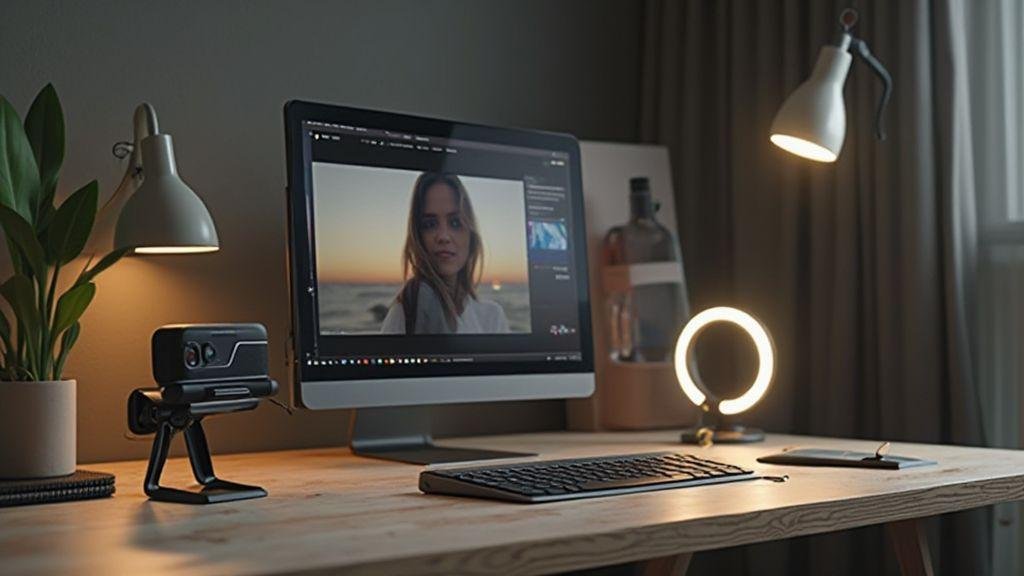
Imagem nítida com webcam full hd para videoconferência
Com uma webcam Full HD, o rosto fica claro, expressões aparecem e o cenário é capturado com equilíbrio. A presença online ganha peso, facilitando a comunicação com clientes, colegas e líderes. Caso o ambiente não tenha iluminação natural, utilize uma iluminação suave apontada para o rosto, com temperatura de cor ajustável para manter as cores fiéis.
Dicas rápidas: mantenha a lente limpa, tenha um fundo simples e utilize iluminação de frente para melhorar a nitidez.
Como webcams com qualidade profissional ajudam você
Webcams com qualidade profissional não focam apenas na imagem; o áudio também recebe atenção. Muitos modelos oferecem microfones integrados com menos ruído e eco, facilitando leitura de tela, compartilhamento de documentos e participação em discussões. Em reuniões com várias pessoas, a clareza do som evita mal-entendidos. Além disso, a compatibilidade com Windows, macOS, Zoom, Teams ou Google Meet facilita o uso sem drivers complicados.
Melhora na presença virtual
Quando a imagem é boa, sua presença online ganha peso. Você parece mais disponível, engajado e confiável, o que acelera decisões e agrega profissionalismo a propostas e reuniões. Para aprimorar ainda mais a comunicação, explore as melhores ferramentas de comunicação para videoconferência.
Comparativo webcams full hd para videoconferência
Este comparativo ajuda a escolher as melhores webcams para home office com resolução full hd e foco em videoconferência. análise detalhada dos modelos Full HD disponíveis Abaixo listamos top modelos com base em desempenho, facilidade de uso e compatibilidade.
Top modelos: melhores webcams para home office
Entre as opções, algumas entregam imagem estável em várias condições de iluminação. Modelos com microfone embutido com cancelamento de ruído simplificam a configuração, principalmente em espaços com ruído de fundo. Em ambientes com pouca luz, prefira sensores com boa sensibilidade ISO e lente com boa abertura (f/2.0 ou superior). Prefira plug-and-play para evitar instalação de drivers.
Para escolha prática, prefira uma webcam com resolução 1080p e 60 FPS para movimento suave em videoconferências. Campos de visão ajustáveis (110° a 78°) ajudam a posicionar bem você na tela. Verifique compatibilidade com Windows/macOS e plataformas Zoom, Teams ou Meet. Microfone duplo pode capturar voz com maior clareza sem microfone externo.
Dica prática: se a iluminação é variável, escolha uma webcam com HDR ou compensação automática de iluminação para manter boa aparência independentemente da luz.
O que comparar: resolução, FPS e campo de visão
Para clareza, a resolução 1080p é o mínimo, especialmente para reuniões grandes. critérios técnicos para escolher a melhor webcam FPS (quadros por segundo) influencia a fluidez: 60 FPS é ideal para movimentos suaves; 30 FPS já funciona bem para chamadas normais. O campo de visão (FOV) varia de 78° a 110°; escolha conforme o espaço disponível sem distorção.
Verifique foco automático rápido, reprodução de cores e compatibilidade com USB-C ou USB-A. Considere microfone com cancelamento de ruído e redução de eco. Em termos simples: imagem estável, cores fiéis, áudio claro e instalação simples.
Resumo rápido de desempenho
- Resolução: 1080p; FPS: 60; FOV entre 78° e 110°
- Áudio: microfone com cancelamento de ruído
- Iluminação: HDR ou compensação de iluminação ajuda em pouca luz
Abaixo há uma visão rápida de valores-chave em formato de gráfico simples.
A
B
C
Resolução 1080p
FPS 60
FOV 78–110°
Desempenho
Resumo rápido de desempenho
- Melhor equilíbrio: 1080p, 60 FPS, FOV ~78°
- Ótimas opções para iluminação ruim: HDR, foco rápido, USB-C
Observação: priorize modelos com instalação simples e bom suporte.
Instalação e configuração de webcam USB Full HD
Para ver sua presença com qualidade em videochamadas, siga estas etapas simples como configurar sua webcam para reuniões profissionais. Limpe a lente, conecte o cabo USB em uma porta estável; evite hubs se possível. Se houver erro, reinicie o PC e tente outra porta. Após a detecção, ajuste resolução para 1920×1080 e desative efeitos automáticos que distorçam as cores. Nas plataformas Zoom, Teams ou Meet, selecione a webcam como dispositivo principal e faça um teste com áudio. Para manter tudo estável, verifique também a configuração de rede doméstica para trabalho remoto.
Crie um ritual rápido de checagem: ligue a câmera, ajuste o enquadramento, verifique iluminação e microfone. Atualize o firmware quando disponível. Se a iluminação for curta, use uma lâmpada suave apontada para o rosto.
Dica prática: mantenha a lente limpa com um pano macio para evitar perda de nitidez.
Conexão e compatibilidade com seu PC
Conectar uma webcam USB Full HD é simples: muitos PCs reconhecem automaticamente. Se necessário, utilize o Gerenciador de Dispositivos para confirmar. Prefira portas USB 3.0 para menor latência. Em Macs, a webcam costuma funcionar sem drivers extras; permita o acesso às câmeras nas Preferências de Privacidade. Em Windows, alguns modelos exigem drivers do fabricante para recursos adicionais. Verifique compatibilidade na página do fabricante e mantenha drivers atualizados.
Teste com diferentes apps (navegador, Zoom, Meet, Teams) para confirmar que a câmera correta está selecionada. Se houver várias câmeras, desative a interna para evitar trocas indesejadas durante a reunião.
Para manter seu setup completo de forma integrada, vale considerar também a organização do espaço de trabalho com nosso guia de mobiliário essencial para home office.
Como você instala drivers e dá permissões
Baixe o driver oficial do fabricante, instale e siga as instruções. corrigir permissões de câmera no Windows. O Windows pode atualizar automaticamente; se ocorrer, verifique se há versão mais recente no site do fabricante. Em Windows, ajuste Privacidade > Câmera para permitir o uso pelos apps. Em Mac, vá em Segurança e Privacidade > Câmera e permita o uso pelos apps. Reinicie o computador após a instalação e teste com o software de videoconferência para confirmar funcionamento de vídeo e áudio.
Dica: mantenha as permissões de microfone ativas para evitar bloqueio de áudio durante a reunião.
Verifique antes de iniciar
Antes de uma reunião, teste a câmera com um app de vídeo e grave um teste curto para avaliar tempo de resposta. Confirme o enquadramento, iluminação e ajuste o microfone. Verifique se o brilho não estoura em ambientes muito claros. Mantenha o espaço organizado, com cabos guardados e poucos apps abertos para evitar consumo de banda.
Observação: um simples ajuste de iluminação pode transformar a qualidade da imagem.
Tabela: Recomendações rápidas de configuração (ideal para você aplicar já)
| Item | Ação recomendada | Por quê |
|---|---|---|
| Resolução | 1920×1080 | Mantém qualidade Full HD estável |
| Iluminação | Luz frontal suave | Evita sombras e realça o rosto |
| Enquadramento | Olhos na linha superior da tela espaço acima | Aparência profissional |
| Fontes de áudio | Microfone da webcam ou headset com cancelamento | Clareza de áudio, menos ruídos |
| Portas USB | USB 3.0 (quando possível) | Melhor desempenho e menor latência |
Callout: Verifique permissões de câmera e microfone no seu sistema antes de iniciar. Além disso, para quem busca um setup mais completo, considere investir em uma cadeira ergonômica com suporte lombar ajustável (cadeiras ergonômicas).
Guia de compra: melhores webcams 1080p para home office
Neste guia rápido, vamos direto ao ponto sobre as melhores webcams 1080p para home office, com foco em custo-benefício, recursos práticos e checklist para facilitar a decisão. Pense na sua sala, no espaço da mesa e na iluminação disponível. Uma boa webcam não precisa ser cara para entregar resultado sólido; o segredo está em equilibrar investimento entre câmera, iluminação e áudio. Ao montar o setup, não esqueça de considerar a ergonomia com uma cadeira ergonômica com suporte lombar ajustável.
As melhores webcams 1080p variam conforme o seu uso: videochamadas diárias podem priorizar autofoco rápido e boa iluminação, enquanto quem grava conteúdos pode desejar software útil e montagem flexível. Aqui você encontra opções que equilibram desempenho e preço, com recomendações claras para diferentes perfis de usuário.
Orçamento e custo-benefício: opções 1080p com boa imagem, microfone decente e montagem estável costumam ficar entre R$ 200 e R$ 500. Se precisar de transmissão estável em várias condições de luz, vale investir um pouco mais para obter autofoco rápido e melhor desempenho de claridade. O barato pode sair caro se a imagem ficar granulada ou o som ruim. Peça para testar a webcam por alguns dias e leve em conta tempo de configuração. Considere também recursos adicionais como montagem flexível e software simples de ajuste.
Recursos extras: autofoco, montagem e software
Autofoco rápido e estável facilita quando você se movimenta. Montagem flexível (tripé, clipe de monitor) facilita o encaixe em diferentes espaços de trabalho. Software com ajustes simples de brilho, contraste e ganho ajuda sem exigir processos complicados. Modelos com modos de câmera externa, watermark ou gravação direta podem valer o investimento extra se você produz conteúdo com frequência.
Observação: uma câmera com montagem versátil serve não apenas para chamadas, mas também para gravar tutoriais ou apresentações internas.
Checklist de compra rápido
- Compatibilidade com seu sistema (Windows/macOS) e apps usados.
- Resolução 1080p com autofoco rápido e boa iluminação.
- Montagem flexível (clip, tripé ou base estável).
- Software simples de configuração de imagem/mic.
- Saída de áudio aceitável ou microfone embutido de boa qualidade.
- Conectividade USB plug-and-play.
Conclusão
Para transmitir presença virtual confiável, alinhe imagem e som. Escolha uma webcam com Resolução 1080p e, se possível, 60 FPS para movimentos naturais, com um campo de visão adequado ao seu espaço. Garanta iluminação frontal suave e posicione a câmera ao nível dos olhos para parecer natural. Para o áudio, prefira um microfone externo ou headset com cancelamento de ruído e verifique a compatibilidade com Windows/macOS e plataformas como Zoom, Teams e Meet. Além disso, não esqueça de investir na ergonomia do espaço com um assento adequado, como as cadeiras ergonômicas recomendadas.
Inclua installação plug-and-play sempre que possível, faça um check-list rápido antes das chamadas e mantenha a lente limpa. Ambientes com pouca luz ganham com iluminação de preenchimento; combine luz natural com artificial quando possível. Siga os passos de configuração (balanço de branco, exposição e nitidez) para manter cores reais e detalhes visíveis. Ao investir de forma equilibrada entre câmera, iluminação e áudio, você transmite mais confiança e torna as reuniões mais produtivas. Com uma webcam Full HD, cada chamada pode se tornar uma apresentação profissional.
Agora você já pode dar o próximo passo para essa grande mudança:

Perguntas frequentes
Quais são as melhores webcams para home office resolução full hd?
Opções comuns incluem Logitech C920/C922, StreamCam, Anker PowerConf C300 e Razer Kiyo. Todas entregam 1080p com boa qualidade; escolha aquela que melhor se encaixa no seu setup.
Como ajustar sua webcam para imagem nítida?
Posicione a câmera na altura dos olhos, ajuste o foco e a exposição nas configurações do app, use 1080p e feche apps que utilizam a câmera.
Como melhorar a luz nas videoconferências?
Use iluminação frontal suave. Evite janelas atrás de você. Um ring light pequeno ou lâmpada com temperatura neutra ajuda bastante. Combine com iluminação adequada para manter as cores fiéis.
Qual a melhor distância e ângulo da webcam?
Fique a 50–70 cm da câmera. A lente deve ficar ao nível dos olhos ou ligeiramente acima; isso evita que o queixo apareça de forma desproporcional.
Preciso de microfone externo com webcams Full HD?
Sim. Um microfone USB ou headset dedicado oferece maior clareza, tornando a voz mais profissional.